Posts mit dem Label Basics werden angezeigt. Alle Posts anzeigen

26.07.2016

Game Development


Hallo zusammen,
es gibt wieder ein Lebenszeichen meinerseits. Die letzten Monate waren doch mit mehr Aufgaben und Verpflichtungen gefüllt, als mir lieb war. Zum einen standen die letzten Prüfung meines Studiums vor der Tür und zum anderen begann die Zeit meiner Bachelorarbeit. Nun ist alles fertig, die Bachelorarbeit ist abgegeben und keine Prüfungen sind mehr offen. 

In der letzten Zeit hatte ich mit dem Game Development geliebäugelt und mich doch ein wenig darin verguckt. Und mal unter uns gesprochen – wer möchte nicht schon einmal ein Spiel erstellt haben, egal ob Videospiel oder andere Arten von Spielen? So bin ich auf den Onlinekurs der Microsoft Virtual Academy -> MVA gestoßen. Nachdem ich diesen absolviert habe, war ich voller Tatendrang, nicht zuletzt der Sache geschuldet meinen Freunden sagen zu können, dass ich auch schon einmal an einem Videospiel gearbeitet habe. Aber auch aus einem anderen Grund ist das Game Development äußerst interessant. Die Tatsache, dass eine Engine, in meinem Falle die Unity 5 Engine, ein schnelles Feedback gibt, ob deine Gedanken funktionieren oder nicht. Dieser schnelle Response initiiert ein schnelles Erfolgs- oder eben Misserfolgserlebnis.
Ich denke, dass ich vielleicht in Zukunft auch den einen oder anderen Post über das Game Development lesen könnt – wer weiß ;)

Bis dahin
-stay tuned-

10.12.2015

Python unter Windows nutzen

Sssssssss....ich spreche Python. Zu mindest denke ich mir das immer wenn ich kleinere Skripte für meinen RPi schreibe. Diese funktionieren auch und tun das, was sie sollen. Wer meinen Blog ein wenig verfolgt hat, dem ist aufgefallen, dass ich vor einiger Zeit auf Linux umgestiegen bin. Die Gründe warum könnt ihr später in einem separaten Post nachlesen.
Einer der Gründe war z. B. die gute Unterstützung von Python, besser gesagt die Ausführbarkeit über das Terminal.
Nun ist es aber so, dass nicht jeder unbedingt unter Linux Python schreiben möchte, sondern besitzt eine Windowsmaschine. An diese User richtet sich heute mein kleines Tutorial.

1. Der Download

Als erstes müssen wir uns "Python" von der Seite https://www.python.org/downloads/ herunterladen und installieren.

https://www.python.org/downloads/

2. Pfad zu Python finden

Falls ihr einmal zu schnell gewesen seid und die Installation nur "durch geklickert" habt, dann müsst ihr jetzt auf die Suche nach dem Pfad gehen, hinter welchen sich euer Python versteckt.
Mein Python liegt als Beispiel im Pfad: "C:\Python27"

Pfad zu Python


Dieser Pfad ist sehr wichtig, denn wir müssen eine Umgebungsvariable für Python unter Windows setzen.

3. Die Umgebungsvariable

Nun navigiert ihr euch zu Systemsteuerung - System. Dort habt ihr die Möglichkeit der "Erweiterten Systemeinstellungen".

Erweiterte Systemeinstellung

Es öffnet sich ein kleines Fenster der Systemeigenschaften. Unter dem Reiter "Erweitert" findet ihr den Button "Umgebungsvariablen".

Umgebungsvariablen
Bei den Umgebungsvariablen gibt es zwei Möglichkeiten. Einmal die Benutzervariablen und dann die Systemvariablen. Im Punkt Systemvariablen sucht ihr die Variable "PATH". Dahinter seht ihr schon Einträge von z. B. Java. Diese markiert ihr und geht dann auf "Bearbeiten".

Path berabeiten

Jetzt kommt euer Pythonpfad ins Spiel. Ihr müsst quasi jetzt Windows sagen, wo Python auf eurem Rechner liegt. Mit einem einfachem ; "Semikolon" trennt ihr jetzt die Pythonvariable von den anderen. Nachdem setzen des Semikolons fügt ihr einmal den Pfad für euer Pythonverzeichnis ein: C:\Python27; danach einen Pfad für die Skripte, welche innerhalb des Pythonverzeichnis liegt: C:\Python27\Scripts;

Systemvariable bearbeiten

Zum Schluss bestätigt ihr es jetzt noch.

4. Let's speak Python - SSSssssssSSS

Öffnet die Kommandozeile mit Win+R und dann "cmd". Wenn ihr jetzt dort "python" eingebt, dann lädt Windows Python und ihr könnt anfang Python zu reden ;)

SSSSSssssss
 Ich wünsche euch viel Spaß damit!

Euer t3chNico!

- think open source -


10.09.2015

Mein kleiner Vortrag zum Raspberry Pi

Gestern, am 09.09.2015, durfte ich im Rahmen der Veranstaltungsreihe „Von Studenten für Studenten“ der Berufsakademie Dresden eine kleine Präsentation durchführen. Mein Leitthema war dabei – Der Raspberry Pi - Ein günstiger Bastelcomputer für alle Fälle.

Doch wie kam ich zu dieser tollen Möglichkeit den kleinen Computer vorzustellen?
Im letzten Jahr initiierte mein Studiengangleiter und ein Kommilitone eine Veranstaltungsreihe „Von Studenten für Studenten“, welche das Ziel hatte, dass sich Studenten auch außerhalb der regulären Vorlesungen vertiefend mit Themen zu beschäftigen und die daraus gewonnen Erkenntnisse mit anderen Studenten zu teilen. Nach einiger Zeit des Überlegens habe ich mich entschlossen meine Leidenschaft zum Raspberry Pi mit meinen Kommilitonen zu teilen.
Aber warum sollte sich ein Student, der sowie so schon gut beschäftigt ist, sich in seiner, doch recht kurzen, Freizeit mit dem Thema zu beschäftigen und einen Vortrag vorzubereiten? Die Antwort ist für mich ganz einfach – die Leidenschaft und die Idee hinter dem Raspberry Pi und der Foundation. Der kleine Bursche hat mich einfach begeistert.

Foto: Sebastian Mattern

Doch zu meinem Vortrag. Ein Teil bestand aus allgemeinen Informationen zur Foundation und deren Geschichte, ein Teil aus Hardwareinformationen (die „light“-Variante, da es keine reine Hardwarevorstellung werden sollte) und eine kleinen Live-Demo. Aus meiner Empfindung heraus behaupte ich, dass die kleine Demo am besten bei den Studenten und Dozenten aufgenommen wurde. Dabei bestand die kleine Demo nur aus einer einfachen LED-Schaltung, bei der ich eine LED zum blinken brachte. Es klingt sehr banal, hatte aber einen Hintergedanken. Klar, hätte ich eine sehr komplizierte Schaltung aufbauen und einen sehr großen/komplexen Quellcode verwenden können. Leider würde solch eine Demonstration nur abschreckend wirken. So habe ich ein einfaches Experiment durchgeführt. Der Quellcode war kurz und einfach verständlich. Anhand des einfachen Codes war es möglich, das grundlegende Verständnis der GPIO zu vermitteln und „Lust auf mehr“ zu generieren.

Foto: Sebastian Mattern

Den anschließenden Gesprächen entnahm ich, dass mir dieses Vorhaben geglückt ist. Die Fragen überschnitten sich in dem Punkt „...ist das möglich mit dem Raspberry Pi“ und diese konnte ich größtenteils mit „ja, klar“ beantworten. Zur meiner Freude konnte ich auch einen fachfremden Dozenten von dem RPi überzeugen, was mich umso mehr anspornt mehr Leute für den RPi zu begeistern. Alles in allem war es eine tolle Erfahrung.

01.07.2015

USB-Stick wieder als "Medium" setzen

Ihr kennt es doch sicher auch. Monate lang benutzt man seinen USB-Stick, auf welchen wichtige Daten vorhanden sind und auf einmal funktioniert er nicht mehr.
- Ist er defekt? - Das wäre ein Horrorszenario. All die wichtigen Daten weg?!
Das muss nicht zwangsläufig so sein.
Vielleicht wird er ja nur nicht mehr richtig erkannt. Wenn ihr den USB-Stick einsteckt und Windows ihn erkennt, jedoch im Arbeitsplatz nicht als Wechseldatenträger aufführt, dann haben wir noch eine kleine Chance.

Das Problem hierbei liegt wahrscheinlich am USB Root Hub, der ein wenig verwirrt über den USB-Stick ist. Woher das kommt? Ganz einfach - "Sicheres Entfernen des Datenträgers" ist der Schlüssel. Es kann nämlich passieren, dass durch das ständige "unsichere" Entfernen der Root Hub mit seiner Datenbank durcheinander kommt.

1. Erkennen des USB-Sticks

Auf verschiedenen Wegen lässt sich herausfinden, ob der USB-Stick überhaupt erkannt wurde. In meinem Beispiel zeige ich euch den Weg über diskpart. 

Ihr ruft, wie beschrieben über CMD "diskpart" auf. Danach suchen wir die ganzen Datenträger mit:

list disk

Dieser Befehl verschafft euch einen Überblick.


Hier sehen wir, dass der Datenträger 1 zwar erkannt wird, jedoch als Status "Kein Medium" aufweist. Jetzt können wir zum nächsten Schritt übergehen.

2. Ändern der Umgebungsvariable

Wie oben schon beschrieben ist für diesen Fehler ein kleines Treiberproblem schuld. Um dieses jetzt zu beseitigen setzen wir eine Umgebungsvariable, die es uns ermöglicht alle USB-Geräte auszulesen, die wir je an diesem Rechner angeschlossen haben.

Dazu rufen wir die Systemsteuerung auf und geben in der Suchleiste "Umgebungsvariablen" ein. Unter dem Punkt "System" gibt es den Button "Systemumgebungsvariablen bearbeiten", welchen wir als Administrator ausführen.


Dort klicken wir auf den Reiter "Erweitert" und "Umgebungsvariablen".


Nun legen wir eine neue Systemvariable an, die uns den kleinen Trick mit den USB-Geräten ermöglicht.

Name der neuen Variable:

DEVMGR_SHOW_NONPRESENT_DEVICES

Wert:

1

So sollte es dann aussehen:


3. Entfernen der "alten" USB-Geräte

Nachdem Setzen dieser Variable gehen wir den Gerätemanager (als Administrator ausführen), welcher sich auch unter Systemsteuerung finden lässt. Unter dem Reiter "Ansicht" erweitern wir nun unseren Horizont mit den ausgeblendeten Geräten.


Jetzt entfernen wir einfach die ganzen USB-Geräte die leicht durchsichtig sind (unter dem Bereich USB-Root Hub). Der USB-Stick kann nun wieder eingesteckt werden und die Installation erfolgt. Danach sollte er wieder funktionieren.

Viel Spaß damit und ich hoffe, dass ich euch helfen konnte!

Euer t3chNico

15.06.2015

Formatvorlage im Libre Office

Heute ist dieser Post an meine Studienkollegen gerichtet:

Ich habe eine Formatvorlage für Libre Office erstellt, für alle die, die nicht auf Microsoft Office setzen wollen. 

Es ist nicht 100% ausgereift, aber ein großer Teil sollte soweit laufen und den Richtlinen der BA entsprechen. Falls größere Mängel enthalten sind (was ich nicht hoffe/denke), zögert nicht schickt mir eine E-Mail oder kontaktiert mich über das Kontaktformular.

Hier geht es zum Download 


Also viel Spaß damit!

Euer t3chnico

27.05.2015

USB-Stick bootfähig machen mit CMD

Es ist wieder einmal Zeit einen Rechner neu aufzusetzen oder ihr hab die Preview von Windows 10 und möchtet diese auf euren Testrechner nutzen. So braucht ihr ein boot device. Mit der Zeit werden DVDs kostenintensiv und ist nicht unbedingt umweltbewusst.

Ich zeige euch einen kleinen Trick, wie ihr einen USB-Stick bootfähig macht mit Hilfe von cmd (der Kommandozeile).

1. Schritt - Aufrufen von cmd

Unter Windows 8 rufen wir cmd wie folgt auf: "Win-taste" + "S" und tippt "cmd" ein. Auf dem Suchergebnis klickt ihr mit der rechten Maustaste und wählt die Option "Als Administrator ausführen" aus. Das ist für die folgenden Schritte sehr wichtig.


2. Schritt - Diskpart

Um die Laufwerke, zu welchen auch der USB-Stick zählt, verwalten zu können rufen wir in der Eingabeaufforderung (cmd) diesen Befehl auf:

diskpart

Nach einer kurzen Ladezeit sehen wir, dass sich die Eingabeaufforderung ein bisschen verändert hat. Sie hat nun das Programm der Datenträgerverwaltung geladen und wir können nun damit arbeiten.


3. Schritt - Datenträger auswählen

Jetzt lassen wir uns die Datenträger anzeigen.

list disk


Anhand der Kapazität meines Sticks sehe, dass der Datenträger 2 mein Stick ist, denn er umfasst 8 GB.
Also wählen wir ihn wie folgt aus:

select disk 2

Ihr passt natürlich den Befehl so an, dass ihr euren Stick auswählt.


4. Schritt - Säubern und Partitionieren

Nun entfernen wir alle Reste auf dem Stick. Das ganze geschieht mit:

clean


Jetzt legen wir eine primäre Partition an:

create partition primary


Und zu guter Letzt setzen wir diese Partition als aktiv mit:

active


5. Schritt - Formatieren und Laufwerkbuchstabe vergeben

Der letzte Schritt in der Eingabeaufforderung sieht so aus, dass wir jetzt den Stick in ein wingerechtes Format bringen und diesen einen Laufwerkbuchstaben zuordnen. Also:

format fs=fat32


Dieser Vorgang kann je nach Kapazität des Sticks einige Zeit in Anspruch nehmen. Also holt euch ein Kaffee und genießt kurz das Leben ;)
Nachdem dieser Vorgang abgeschlossen ist, tippen wir den Befehl:

assign

ein und vergeben somit einen Laufwerkbuchstaben.

6. Schritt - Kopieren der Daten

Als letzter Schritt folgt nun das Kopieren des Betriebsystems. Ihr könnt einfach die Daten per Drag& Drop von eurer Quelle auf den USB-Stick kopieren. Danach ist euer Stick fertig und bootfähig.


Viel Spaß damit!

PS: Natürlich könnt ihr auch entsprechende Programme dafür nehmen, jedoch sollte man diesen Vorgang einmal gemacht haben, um zu wissen, was alles passiert. :)

02.05.2015

msinfo32 für eine Hard-/Softwareübersicht

Hallo zusammen,

ihr hattet bestimmt auch die Situation, dass ihr euch ein Spiel gekauft habt und es funktioniert einfach nicht auf eurem Rechner. Doch woran kann es liegen? Wisst ihr eigentlich, was euer Computer für "Organe" hat? Also um genau zu sein, welche Komponenten in eurem Rechner verbaut sind.
Nein? - Dann habe ich einen kleinen Tipp, wie ihr auf schnellem Wege herausfindet, mit was euer Rechner bestückt ist.

1. Schritt - Eingabeaufforderung

Ihr ruft mit der Tastenkombination "Win-Taste" + "R" das "Ausführen"-Fenster auf. Dort gebt ihr den Begriff:

msinfo32

ein. Das ganze sieht dann so aus:


Diese Eingabe wird mit Enter bestätigt und ein neues Fenster öffnet sich, welches so aussieht:


2. Schritt - Das Exportieren

In diesem Fenster findet ihr die wichtigsten Informationen zu eurem Rechner im Überblick. Dieses ist unterteilt in zwei Hälften. Die rechte Seite zeigt euch die grobe Unterteilung in Hard-/ und Software. Details werden entsprechend in der linken Seite aufgelistet.
Wenn ihr nun diese Übersicht exportieren wollt, müsst/könnt ihr einen kompletten Bericht oder nur einzelne Segmente auswählen. Als Beispiel wähle ich alle Bereiche aus, um sie zu exportieren. Dazu klickt ihr einfach auf das "+" bei den entsprechenden Segmenten:


Nun klickt ihr auf "Datei" -> "Exportieren":


Dort wählt ihr einen guten Platz aus, wo ihr diesen Bericht speichern möchtet. Der komplette Bericht wird als .txt-Datei abgespeichert.

Diese Datei könnt ihr dann auch an Freunde weitersenden, falls ihr Hilfe benötigt.

Viel Spaß mit diesem kleinen Tipp!

Euer t3chnico

31.03.2015

RaspberryPi_Image mit Ubuntu auf SD bringen


Hallo zusammen,

ihr habt nun länger nichts mehr von mir gehört, aber kein Sorge, ich bin zurück ;)

Vor einiger Zeit bin ich von Windows als OS zur Linuxdistribution Ubuntu gewechselt. Dieser Wechsel ist bis heute sehr aufregend, da man jeden Tag etwas neues entdeckt und vor allem, dass man jeden Tag neue Herausforderungen in die Augen blickt.

Heute habe ich einen kleinen Tipp, wie ihr ein RaspberryPi-Image auf eine SD-Karte bekommt, ohne zusätzliche Software installieren zu müssen. Denn Linux, in dem Falle Ubuntu, bringt die notwendigen Tools dafür mit.

Als erstes ladet ihr wie gewohnt das Rasperry Image von der Website herunter.
Jetzt legt ihr die SD-Karte ein und dann erkennt Ubuntu schon das neue Laufwerk.

Nun können wir mit dem Terminal arbeiten.
Zum Anfang finden wir heraus, wie die SD-Karte heißt, d.h. wir lassen uns die Geräte-ID anzeigen.
Dies geschieht mit dem Befehl:

lsblk

Das ganz sollte dann so aussehen:


Für diese Operation benötigen erstmal keine Rootrechte.

Als nächstes muss das Image entpackt werden. Im Downloadbereich einfach das entsprechende Paket mit „hier entpacken“ entpacken.
Und jetzt kommt die Magie!
Zurück zum Terminal. Nachdem wir wissen wie die SD-Karte heißt und wo unser Image liegt können wir mit den gegebenen Tool „dd“ arbeiten.
Der Befehl sieht wie folgt aus:

sudo dd if=/home/DEIN_NUTZER/Downloads/RASPBERRYPI_IMAGE.img of=/dev/SD_KARTE; sync

Bei mir sah es wie folgt aus:


Nun müsst ihr ein bisschen Geduld aufwenden und das Werk ist vollbracht.
Jetzt könnt ihr die SD-Karte in euren Pi stecken und dann sollte es funktionieren.

Viel Spaß damit ;)

11.02.2015

Bildschirmschoner ausschalten

Ihr habt sicherlich schon ein paar Projekte mit dem Pi verwirklicht und freut euch jedes Mal aufs neue. Jedoch gibt es ein Problem, was euch wahnsinnig werden lässt. Wie geht dieser Bildschirmschoner aus?
Leider ist dieses Unterfangen nicht ganz so einfach wie bei Windows. Wir müssen wieder eine kleine Operation an einer Datei vornehmen.

Und so geht es...

Wir öffnen entweder in der Desktopsicht das Terminal oder schalten uns mit Putty auf den Pi. Als nächstes rufen wir zur Bearbeitung die Datei xinitrc auf.

sudo nano /etc/X11/xinit/xinitrc

Die Datei sieht dann so aus:


Diese Datei beinhaltet Parameter, die bei jedem Start des X-Servers geladen werden. So auch Parameter für den Bildschirmschoner (welche jetzt hier noch nicht vorhanden sind). Also sagen wir jetzt der Datei, dass sie bei jedem Start des X-Servers, den Bildschirmschoner nicht laden soll. 
Ihr könnt dafür dieses Script kopieren und bei euch komplett einfügen (Datei leeren und dann einfügen):

#!/bin/sh

# /etc/X11/xinit/xinitrc
#
# global xinitrc file, used by all X sessions started by xinit (startx)
xset s off           # der Bildschirmschoner wird nicht aktiviert

xset s noblank  # der Bildschirm wird nicht schwarz (blank)
xset -dpms        # deaktiviert den Engergiemanager

# invoke global X session script
. /etc/X11/Xsession
 /etc/X11/xinit/xinitrc (END)

Wenn ihr das gemacht habt, sieht eure Datei dann so aus:


Wir bestätigen unsere Eingaben mit Strg + O und verlassen die Datei mit Strg + X. Nach einem Neustart sollte kein Bildschirmschoner in der Desktopsicht mehr auftreten.

Falls dieser Weg euch ein wenig zu riskant ist, gibt es noch eine kleine Alternative nach dem Motto "quick and dirty".

Ihr lasst den Pi auf dem Desktop booten (Xserver).
Danach öffnet ihr das Terminal und gebt folgenden Befehl ein:

sudo apt-get install xscreensaver -y

Mit diesem Befehl ladet ihr eine Benutzeroberfläche für die Steuerung des Bildschirmschoners herunter.  Das ganze findet ihr dann unter Einstellungen:


Da könnt ihr nun den Bildschirmschoner ausschalten.

19.01.2015

Statische IP

Für viele Projekte ist es wichtig, dass der Pi immer über die selbe IP-Adresse erreichbar ist.
Hier ist ein kurzes How to zum Thema statische IP.

Als erstes müssen wir das Konfigurationsmenü für das Netzwerk aufrufen:
sudo nano /etc/network/interfaces

Das ganze sieht dann ungefähr so aus:


In meinem Bild ist schon der entsprechende Bereich geändert. Davor war dieser Bereich mit Zeile:
iface eth0 inet dhcp

bestückt. D.h. ihr fügt diesen Codeblock ein:
iface eth0 inet static
address 192.168.2.97
netmask 255.255.255.0
gateway 192.168.2.1
dns-namensservers 192.168.2.1

Das alles wird mit Strg + O gespeichert und mit Strg + X verlassen wir diese Datei.

Reboot und fertig. Herzlichen Glückwunsch! Euer Pi hat jetzt eine statische IP.

16.01.2015

Powert euren Pi auf

Wenn ihr mit euren Pi schon Spaß gehabt habt, werdet ihr merken, dass er kein Hochleistungsrechner ist. Soll er ja auch nicht. Aber wir können ihn ein bisschen auf Trapp bringen. Nach dieser Anleitung sollte die Performance ein wenig besser sein.

Was wollen wir machen?

Das Zauberwort ist das sogenannte Overclocking, oder auch Übertakten genannt. Standardmäßig läuft das Herz des Pis mit 700 MHz. Wenn wir nun vielleicht einen Web-Server installieren, kommt er ganz schnell aus der Puste. Also müssen wir in ein bisschen aufputschen (übertakten).
Ich kann euch aber beruhigen. Das Übertakten ist beim Raspberry Pi sehr einfach gestaltet.

So geht's...

Zum Übertakten müssen wir in das Konfigurationsmenü des Pis. Also schalten wir uns mit Putty wieder auf den Pi.
Mit folgenden Befehl rufen wir das Konfig-menü auf:
sudo raspi-config


Der Punkt 4 ist unser Ziel "Overclocking".


Ihr könnt euch nun eine Performance auswählen, aber meiner Erfahrung nach läuft das System mit der Einstellung "High" noch stabil. Bei der Einstellung "Tubro" kann es passieren, dass euer System sich "verschluckt".

Jetzt einfach Enter und bestätigen. Nach einem Neustart läuft euer Pi jetzt merklich schneller.
Viel Spaß damit!

Start Up

Wie alles beginnt...

Was ist überhaupt ein Raspberry Pi?


Der Raspberry Pi ist ein kleiner Computer, welcher auf die wesentlichsten Komponenten zusammengeschrumpft wurde. Als OS dienen verschiedene Linux Distributionen, unter anderem das später verwendete Raspian.
Das Einsatzgebiet des Pis ist sehr vielseitig. Angefangen von den üblichen Server (Mail-, DNS-, Proxyserver) bis hin zu Eigenbauten und anderen Anwendungsbereichen.
Von mir wird der Raspberry Pi Modell B+ mit 512 MB RAM und 700 MHz.

Was brauche ich, um mit dem Pi loslegen zu können?

An meinem letzten Geburtstag wurde ich mit einem richtig tollen "Starterkit" überrascht. Dieses beinhaltet alles, was ihr zum ersten Start mit dem Pi so braucht.
 
Dieses Kit beinhaltet folgende Teile:

  • Raspberry Pi B+ 
  • 8 GB Micro-SD (das OS NOOBS ist vorinstalliert)
  • ein passendes Gehäuse
  • Tastatur (Vorsicht! engl. Layout)
  • Maus
  • HDMI-Kabel
  • coole Raspberry Pi-Stickers
  •  Zeichenbeutel
Das komplette Kit kosten ca. 75 Pfund und HIER könnt ihr es ordern. Zusätzlich zu diesem Kit braucht ihr noch ein LAN-Kabel, was es schon für ein paar Euro im nächsten Elektroladen gibt.

Wenn ihr so ein Kit habt (kann ja auch selbst zusammengestellt sein, beim Händler eures Vertrauens), dann braucht ihr bloß noch einen Bildschirm und dann könnnen wir auch schon beginnen.

Download und Installation von Zusatzprogrammen

Ich gehe jetzt von der Situation aus, das kein Betriebssystem (OS) vorinstalliert ist und wir uns das entsprechende Image herunterladen müssen. Folgt diesem LINK und ihr landet direkt auf der Seite von Raspberrypi.org und könnt das entsprechende Image herunterladen.


Jetzt habt ihr dieses Image geladen, doch wie installiert ihr es auf euren Pi?
Um ein solches Image auf eine SD-Karte zubringen und es vorallem "bootfähig" zu machen, benötigt ihr ein kleines Tool, was sich WinDisk32-Imager nennt. Dieses müsst ihr auch herunterladen und auf eurem normalen Computer installieren. 
Wenn ihr es startet sollte es dann so aussehen.


Legt jetzt die SD-Karte in das SD-Kartenlaufwerk des Rechners ein.
Mit dem kleinen Ordner-Symbol wählt ihr den Ort aus, wo ihr das Raspian-Image gespeichert habt. Der Dropdown-button "Device" ist für eure SD-Karte gedacht. In meinem Falle ist es das Laufwerk F. Ist das alles soweit eingestellt, kann es auch schon losgehen. Betätigt den Button "Write" und das Programm zaubert euch das Image als bootfähiges OS auf eure SD-Karte.
Wie geht es weiter?
 Der Pi und die ganzen Zubehörsachen liegen vor euch auf dem Tisch und nun heißt es "VERKABELN". Keine Angst. So viel kann man bei diesem kleinen Kerl nicht falsch machen. Als erstes legt ihr die Micro-SD in den dafür vorgesehenen Schacht an der Unterseite des Pis ein. 
Jetzt sind zwei Möglichkeiten des zweiten Schritts vorhanden:
1. Ihr habt einen Monitor, den ihr an den Pi anschließen könnt
2. Ihr habt kein Monitor

In meinem Fall ist es der Punkt 2. Ich habe keinen freien Monitor mehr übrig. Also geht es wie folgt weiter.
Jetzt verbindet ihr den Pi und euren Router mit einem LAN-Kabel. Danach lassen wir den Pi endlich starten. Das heißt das Stromkabel (Micro-USB) wird angeschlossen. Der Pi meldet sich mit den ersten LEDs. 
Ihr fragt euch sicherlich, wie wir jetzt irgendwas mit dem Pi machen können, ohne überhaupt etwas zu sehen. Die Antwort liefert uns das Zusatzprogramm "Putty". Mit diesen Programm können wir uns dann auf den Pi schalten und mit ihm sprechen oder ihn gar zu Berechnungen knechten. 
Putty bekommt ihr unter diesem LINK.

Was soll ich jetzt damit?

Um Putty benutzen zu können, brauchen wir die IP-Adresse des Pis. Sozusagen die Hausnummer des Pis, welche am Anfang vom Router an ihn vergeben wird. Im Konfigurationsmenü des Routers könnt ihr euch die aktuellen Geräte auflisten lassen, welche derzeitig im Netzwerk unterwegs sind. Über diese Liste findet ihr die IP-Adresse des Pis. Bitte notiert sie euch, oder wenn ihr super im Gedächtnissport seid, könnt ihr sie euch auch einfach merken. Ich notiere sie mir lieber.

Startet das Programm Putty


Tragt die IP-Adresse in das vorgesehene Feld und dann einfach auf Enter oder ihr klickt den Button "Open". Ihr seht nun ein kleinen Schwarzen Bildschirm, der euch nach einem Login fragt. Aber wo haben wir denn Passwörter und Benutzer festgelegt? Haben wir etwas übersprungen? 
Nein, ihr könnt beruhigt sein. Dieses Image hat von Anfang an einen Benutzer und ein Passwort. Das könnt ihr sogar online nachlesen. Als wir das Image von der RaspberryPi.org-Seite geladen haben, hat sich ein kleines "+" versteckt. Wenn ihr auf dieses klickt bekommt ihr Benutzer und Passwort.


Der "Default Login" ist nun Benutzer: pi und Passwort: raspberry.

Nach dem Eintragen des Logins kann ich euch jetzt beglückwünschen. Ihr seid auf dem Pi!
So sollte jetzt dieser Bildschirm aussehen.


Weiter im Programm...

Der Pi wurde nun das erste Mal mit diesem Betriebssystem gestartet und muss noch ein wenig an unsere Bedürfnisse angepasst werden. Das sagt uns auch der kleine Kerl. Also kommen wir seinen Wunsch nach und geben folgenden Befehl ein:
sudo raspi-config

Es öffnet sich das Konfigurationsmenü des Pis.


Wir stellen jetzt sicher, dass der Pi auch die vollen 8 GB-Speicherplatz der SD-Karte benutzt. Dazu betätigen wir einmal die TAB-Taste (damit wir von der 1. Expand.... zu Select gelangen).
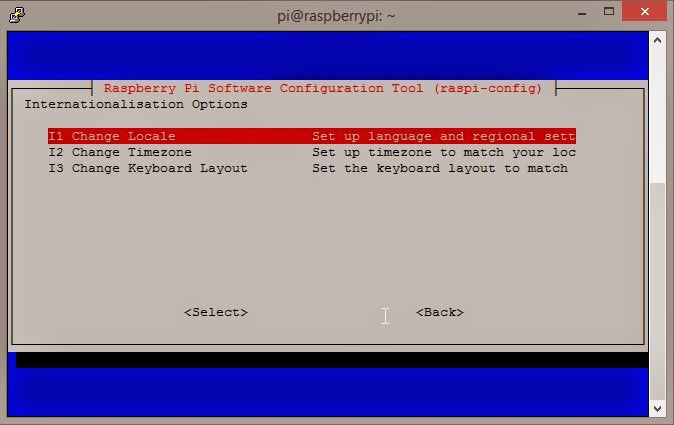
Als nächstes müssen wir ihn noch sagen, dass wir in Deutschland leben. Unter Punkt 4 Internationalisation Options können wir es einstellen.


Nachdem wir jetzt diese Landeseinstellung durchgeführt haben, teilt uns der Pi mit, dass wir jetzt das Passwort für den Login noch ändern müssen.


Wenn das erledigt ist, starten wir den Pi nochmal neu mit dem Befehl:
sudo shutdown -r now

Jetzt sind wir fertig. Ihr könnt loslegen und eure Projekte verwirklichen. Viel Spaß dabei!